テンプレート:single-blog.php
ブログの詳細ページ用テンプレートファイルです。
body_class();タグで出される値:class="wp-singular blog-template-default single single-blog postid-996 wp-theme-test02 defaultClass"
タイトル:テンプレート: More タグ
記事ID:996
class="hoge post-996 blog type-blog status-publish has-post-thumbnail hentry blog_category-google blog_tag-january blog_tag-february blog_tag-march"
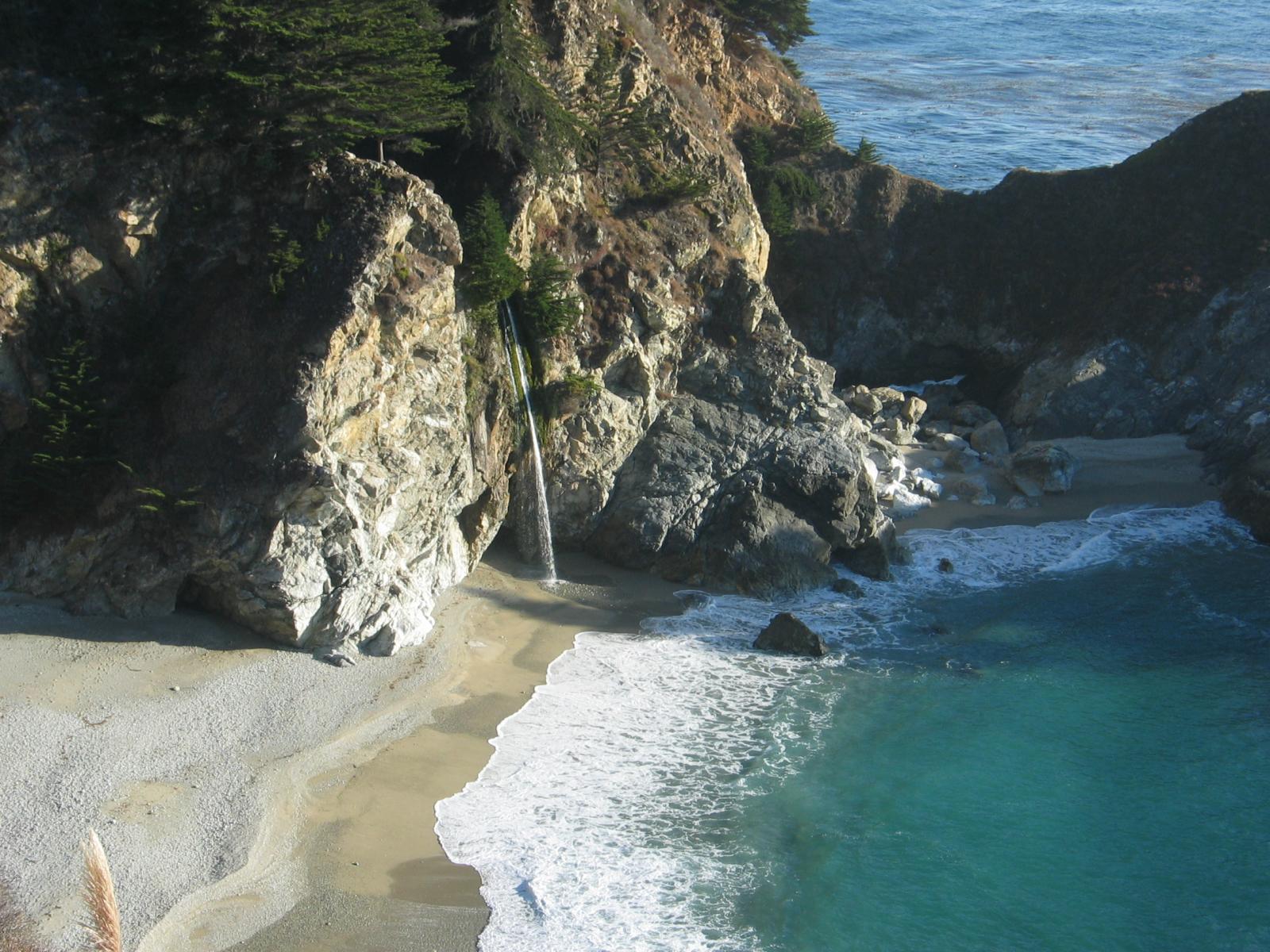
■アイキャッチ画像(サイズ調整):
■URLのみ:
https://blog.simplate.net/cms/wp-content/uploads/2008/06/michelle_049.jpg
日付:2012年3月15日
更新日:2020年03月13日(金)
著者:admin
タクソノミー関連の出力いろいろ
本文
レプリケーターまで後もう少し?
転送装置、光速で移動できる宇宙船… Star Trek(スタートレック)は私たちに、23世紀が待ち遠しくなるような素晴らしい未来の技術を見せてくれました。しかし、そのすべてが私たちが白骨になった後まで登場しないとは限りません。というのも、3Dプリンタがレプリケーターの実現に向けて大きな一歩を踏み出したからです。
製造業やプロトタイプ制作では何十年も使われてきたツールですが、MakerBotのような企業が3Dプリンタを小さく、安くして家庭でも使えるようにするまで、何もないところからパーツや食べ物を作り出す、Star Trekのレプリケーターと比較されることはありませんでした。しかし、実際の3Dプリンタはレプリケーターというには程遠いのが現実です。現在は3DCGのモデルをプラスチックの物体に変えることができますが、サイズ次第では数時間から何日も待たないとプリントが完成しません。
「こんなエアコンあったらいいのになぁ」そんなアイデアをお持ちの方、必見です。あなたの意見が製品に反映されるかも。
「こんなエアコンあったらいいのになぁ」そんなアイデアをお持ちの方、必見です。あなたの意見が製品に反映されるかも。
しかし、スイス連邦工科大学ローザンヌ校(EPFL)のLaboratory of Applied Photonics Devicesは、光造形法によって、小さくてディテールも細かい3次元の物体を、数時間ではなく数十秒でプリントできるプリンタを開発しました。
3Dプリンタの課題
MakerBotなどの企業から販売されている3Dプリンタは、液状のプラスチックをノズルから押し出し、特定の形の薄い層を作ります。これを何度も重ねていくことで長い時間をかけて形を作り出すわけです。この方法は安価で行なうことができますが、物体につけられるディテールが制限されてしまいます。光造形法(SLA)を採用しているプリンタは少し違います。モデル自体は相変わらず一層ずつ作成されますが、液状のプラスチックを押し出すのではなく、高精度の光を照射して液状レジンを固めます。この方法だと、光の精度のおかげで、モデルには細かいディテールを施すことができるようになります。しかし、それだけではまだかなり時間がかかってしまいます。
複数のレーザーを同時に照射、短時間かつ高精度に
Video: EPFL/YouTube
EPFLの研究者たちは、1本のレーザーではなく、複数の位置から同時にレーザーを照射することを考えたのでした。ビームの角度や強さを注意深く調節することで、あたかも何もないところから3Dの物体が、ものの30秒ほどで現れるように見えるのです。
現在主流の方法は、人工臓器や人工筋肉など柔らかいものには不向きです。長い制作プロセスの間に壊れてしまうことが多いからです。しかし、EPFLの新しい方法はそういったことに最適です。さらに、物理的に接触しながら作るのではなく、心臓や筋肉組織などを密閉された空間で作るので、そこから汚染される心配も大幅に減ります。
現在の状態では、大きさ2センチで80マイクロセンチメートルまでのディテールを再現可能です。研究者は、マシンの開発を進めることで、最大で15センチまでのモデルを1分以内に作ることができると自信を見せています。まだレプリケーターとは言えませんが(熱いお茶まで作ってくれる訳ではないですからね)、この3Dプリントへの新しいアプローチは、技術を医療関係の場でより有用にしてくれるでしょう。
コメント欄の表示
コメントリストのみの表示
著者情報の表示(!カスタム投稿バージョン!)
admin
ユーザー名(ID):
admin
上の名前:
下の名前:
ニックネーム:
admin
紹介文:
アバター画像(プラグイン併用!):

この著者の記事一覧(現在のカスタム投稿に限定):
この著者の”ブログ”記事一覧を見る
※著者別のURLは「https://ブログのURL/カスタム投稿名/author/著者ID/」のフォーマットで表示できるので リンクURLの末尾にこの著者のIDをくっつけるだけ!
カスタムフィールド関連の出力
参考:
Advanced Custom Fieldsの全フィールドタイプを徹底解説
フィールドグループの作成・設定方法
Advanced Custom Fields の取得・表示方法
テキスト系
1行テキスト(値の有無を判定して表示)
テキストエリア
数値・レンジ
メール・URL
パスワード(登録の有無で表示を切り替え/値そのものは出さない)
オブジェクト系
画像-配列を設定した場合
下記のように配列で画像に関するデータが保存されるので必要な項目を引き出してechoで出力する。
参考:Advanced Custom Fieldsで画像オブジェクトを使う方法
NULL
コードメモ:配列型で保存されているデータを取り出す方法
-----------------------
データ構造
-----------------------
array(
  'url'         => string()
  'alt'         => string()
  'width'       => int()
  'height'      => int()
  'sizes'       => array( //入れ子構造
    'thumbnail'        => string()
    'thumbnail-width'  => int()
    'thumbnail-height' => int()
  )
)
----------------------
取り出し方
----------------------

1.get_fieldで必要なデータを取り出す

$hoge = get_field('カスタムフィールド名');
$src    = $hoge['url'];
$alt    = $hoge['alt'];
$width  = $hoge['sizes']['thumbnail-width'];
$height = $hoge['sizes']['thumbnail-height'];

2.echoで取り出したデータをそれぞれ吐き出す

echo $src;
echo $alt;
echo $width;
echo $height;
表示例:デフォルトサイズ
表示例:中サイズのサムネイル(300×225)
画像-URLを設定した場合
画像-IDを設定した場合
ファイル
画像と同様に配列、URL、IDのタイプがあるが基本はURLで十分(ファイル本体とダウンロードするデータ名を使い分けたい時は配列を使う)
登録されていませんWysiwygエディタ
oEmbed
選択肢系
セレクタ
チェックボックス
※タグで囲む場合
ラジオボタン
真偽値
真偽値(値なし/1)が返ってくるので、これを基準にトップページのループにこの記事を表示するかを判定させる。 「値なしだと〜しない」より、値ありをデフォルト設定にして「値ありだと〜する」の方が使い勝手がいい。
デフォルトでは[false]は出力されないので出したい場合は下記のようにする
false
関連コンテンツ系
リンク
タイトル:

URL:

開き方:
投稿オブジェクト(単一記事)
※出力方法参考:投稿オブジェクトの出力
記事タイトル:

パーマリンク:https://blog.simplate.net/blog/template-more-tag/

サムネイル(URL):https://blog.simplate.net/cms/wp-content/uploads/2008/06/michelle_049.jpg

投稿日:2012.03.15

カテゴリ:Google
ページリンク
※出力方法参考:ページリンクの出力
関連投稿(複数記事)
グローバル変数へセットすることで通常の投稿と同じような関数で値を取得することができる
※出力方法参考:関連オブジェクトの表示
記事が見つかりませんグローバル変数を使わない場合は配列から必要のものを取り出していく
配列から何を呼び出せるのかを確認したい場合はvar_dumpを使うと一覧でみることができる
タクソノミー
ユーザー
jQuery系
Googleマップ
デイトピッカー
デイト & タイムピッカー
タイムピッカー
開催予定: -
カラーピッカー
繰り返しフィールド
※サブフィールドの取得は【the_sub_field】を使う
グループフィールド
| 番号 | 利用状況 | 月額費用 | 広さ | 備考 |
|---|